 CatCup
Ce que tu trouves dans CatCup
- 200 modèles animésDes textes déjà animés et mis en forme, prêts à l’emploi : il suffit de changer les mots.
- 81 stylesDes looks (couleur, contour, ombre, fond, dégradé) à animer ensuite comme tu veux.
- 15 catégoriesTendances, Réseaux sociaux, Titres, Légendes, Vlog & voyage, Gaming, Promo & soldes, Fêtes, Néon, Rétro…
- 40 policesAvec dégradé, contour, ombre et fond réglables.
Le cadre ci-dessus montre quelques-unes des animations que tu retrouveras dans CatCup : machine à écrire, lettres qui rebondissent, néon, glitch et vague.
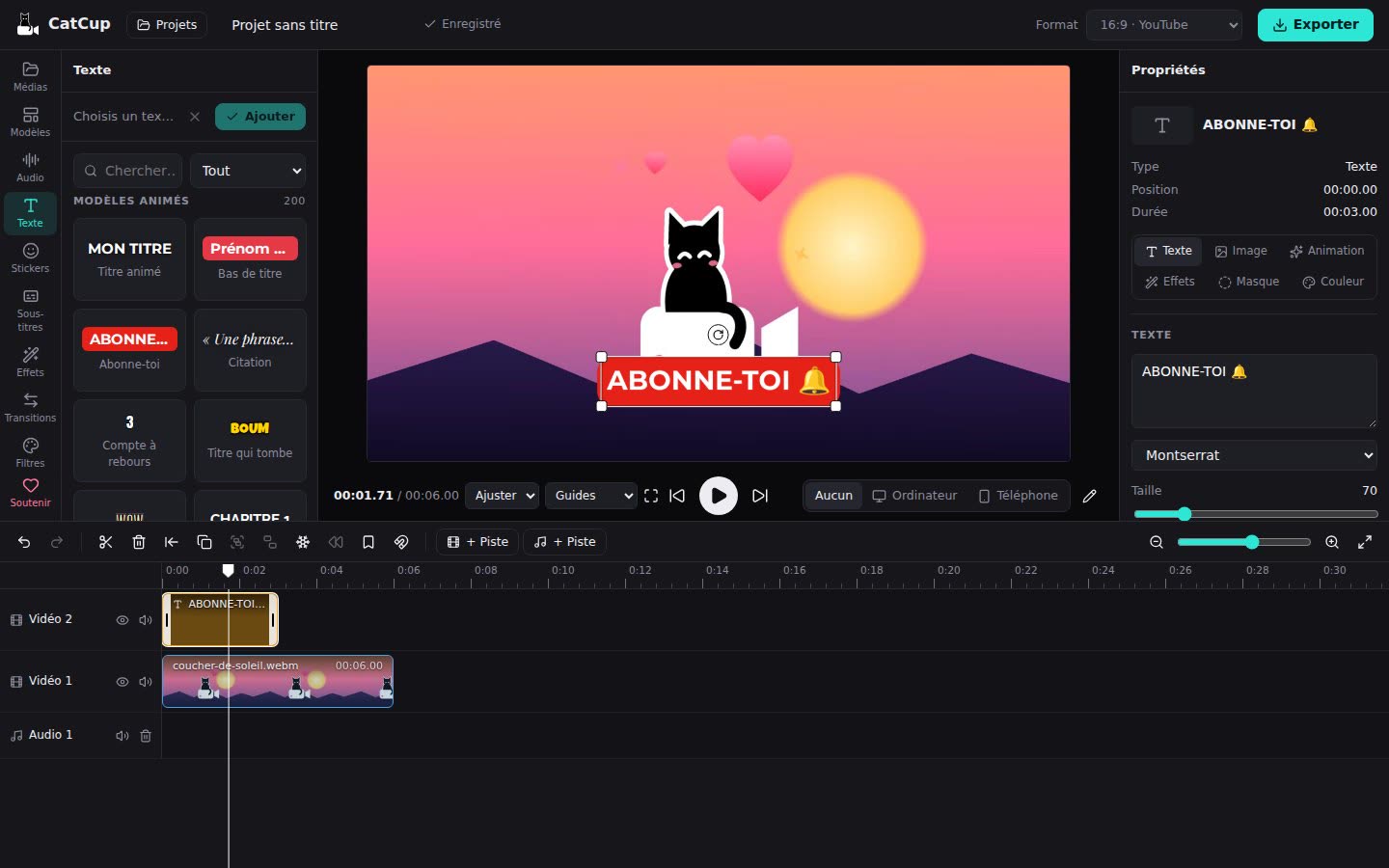
Ajouter un texte animé, étape par étape
- Place la tête de lectureLe texte sera ajouté à l’endroit de la timeline où se trouve la tête de lecture (le trait blanc).
- Ouvre l’onglet TexteClique sur Texte dans la colonne de gauche (ordinateur) ou touche l’outil Texte dans la barre du bas (téléphone).
- Trouve un modèleChoisis une catégorie (menu déroulant sur ordinateur, pastilles sur téléphone) ou tape un mot dans Chercher…. La partie Modèles animés contient les textes déjà animés, la partie Styles les looks.
- Essaie-le sur ta vidéoTouche une carte : le texte joue directement sur l’aperçu, par-dessus ta vidéo. Rien n’est encore ajouté, tu peux en essayer autant que tu veux.
- Ajoute-leClique sur Ajouter (ou ✓ sur téléphone). Le texte arrive sur sa propre piste, dans la timeline.
- Écris tes motsLe texte sélectionné, ouvre l’onglet Texte des réglages : tape ton texte dans la case, puis change la Police, la Taille, et si tu veux le Dégradé, le Contour, l’Ombre ou le Fond.
- Place-leDéplace, agrandis ou fais pivoter le texte directement dans l’aperçu. Pour changer sa durée, étire le clip de texte dans la timeline.
Astuce : touche l’étoile d’un modèle pour le garder dans ★ Favoris et le retrouver en un geste.
Animer un texte toi-même
Tous les textes, même ceux créés à partir d’un style, s’animent dans l’onglet Animation :
- Entrée et sortie : près de 20 animations, dont Rebond, Impact, Tourbillon, Zoom avant, et celles réservées au texte : Machine à écrire, Mot par mot, Lettres qui rebondissent, Pinceau et Surligneur. Règle leur Durée.
- En boucle, pendant tout le texte : Pulsation, Flotter, Battement, Clignotement, Sautillement, et pour le texte Vague et Glitch.
- Images clés : pour un mouvement sur mesure, anime la position, la taille, la rotation et l’opacité, avec 5 courbes d’accélération.
Deux fonctions en plus
Un texte qui suit un objet
Dans l’onglet Animation, Suivre un objet colle ton texte (ou un sticker) à quelque chose qui bouge dans la vidéo : touche un détail bien visible et contrasté (un œil, un logo, le coin d’un objet), et CatCup le suit image par image.
Faire lire le texte à voix haute
Dans l’onglet Texte, la partie Lecture à voix haute transforme ton texte en voix avec Générer la voix. La voix est fabriquée sur ton appareil (un modèle d’environ 40 Mo se télécharge la première fois).
Questions fréquentes
Les textes animés sont-ils gratuits ?
Oui, les 200 modèles et les 81 styles, sans exception et sans filigrane.
L’animation est-elle gardée à l’export ?
Oui, la vidéo exportée contient le texte animé exactement comme dans l’aperçu.
Puis-je faire des sous-titres avec ces styles ?
Pour les sous-titres, mieux vaut la transcription automatique, qui crée un texte par phrase, calé sur la voix : voir le tuto sous-titres.