 CatCup
Avant de commencer
Ouvre catcup.fr sur ton téléphone ou ton ordinateur : c’est tout. Sur téléphone, tu peux l’installer comme une appli pour l’avoir sur ton écran d’accueil (voir le guide de démarrage). Les mêmes étapes marchent pour les Reels Instagram et les YouTube Shorts, qui utilisent le même format vertical.
Les étapes
- Passe en format vertical 9:16Sur téléphone, touche l’outil Format puis la vignette 9:16 (TikTok, Reels). Sur ordinateur, choisis 9:16 · TikTok, Reels dans la liste Format, en haut.
- Importe tes vidéosSur téléphone, touche Ajouter des vidéos ou des photos, sélectionne tes médias puis Ajouter. Sur ordinateur, glisse-les dans la fenêtre ou clique sur Importer. Ils se placent sur la timeline, dans l’ordre.
- Remplis le cadre si ta vidéo est horizontaleUne vidéo filmée en paysage laisse des bandes noires en 9:16. Choisis Flou dans Arrière-plan (téléphone) ou dans Fond du cadre des Propriétés (ordinateur) : le fond reprend ta vidéo, floutée. Tu peux aussi agrandir la vidéo directement dans l’aperçu.
- Coupe ce qui ne sert à rienPlace la tête de lecture, touche le clip puis Diviser (téléphone) ou appuie sur S (ordinateur). Supprime le morceau en trop avec Supprimer, ou Maj + Suppr sur ordinateur pour refermer le trou en même temps.
- Ajoute un texte qui accrocheOuvre Texte et pioche dans les catégories Tendances ou Réseaux sociaux. Touche un modèle : il s’affiche sur l’aperçu. Valide avec Ajouter (ou ✓ sur téléphone), puis écris ton texte. Tout est détaillé dans le tuto texte animé.
- Génère les sous-titresBeaucoup de gens regardent TikTok sans le son. Ouvre Sous-titres, vérifie la Langue parlée dans la vidéo, choisis un style (Percutant ou Jaune rendent bien sur TikTok) puis Générer les sous-titres. Voir le tuto sous-titres.
- Ajoute du sonDans Audio, les Musiques libres de droits (Pop, Lo-fi, Chill, Épique, Électro) sont composées par CatCup et utilisables partout. Les Bruitages (Whoosh, Pop, Ding…) donnent du rythme aux coupes. Tu veux un son tendance de TikTok ? Ajoute-le plutôt dans TikTok, au moment de publier.
- Vérifie que rien n’est cachéSur TikTok, la légende et les boutons recouvrent le bas et la droite de la vidéo. Active les Zones sûres (outil Affichage sur téléphone, liste Guides sous l’aperçu sur ordinateur) et l’aperçu dans l’appli, qui montre ta vidéo avec les boutons de TikTok par-dessus.
- ExporteTouche Exporter. Garde MP4 et 30 ips. Sur téléphone, CatCup conseille 720p pour ménager la mémoire ; si ton téléphone est récent, 1080p donne une image plus nette. La vidéo se télécharge toute seule, sans filigrane.
- PublieSur l’écran C’est prêt 🎬, touche Partager… et choisis TikTok (sur téléphone), ou ouvre la Page d’envoi de TikTok (sur ordinateur) et dépose ta vidéo.
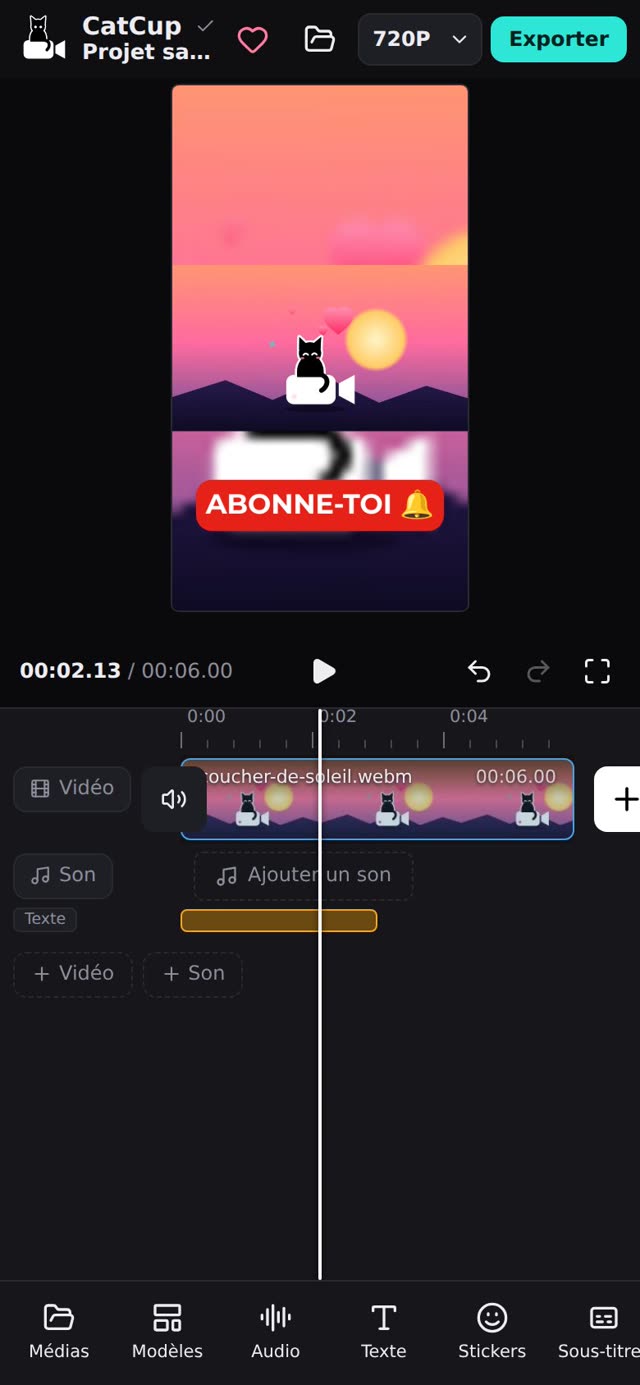
5 astuces pour un TikTok qui retient
- Accroche dès la première seconde : un texte court et gros en haut de l’écran (« Attends la fin… », « 3 erreurs à éviter »).
- Coupe court : enlève les silences et les hésitations. L’outil de coupe automatique des silences de CatCup fait le gros du travail.
- Une idée par plan, et change d’image toutes les 2 à 3 secondes.
- Garde le texte au centre, loin du bas et du bord droit (les zones sûres te le montrent).
- Sous-titre tout : une vidéo regardée sans le son doit rester compréhensible.
Questions fréquentes
Quelle résolution choisir pour TikTok ?
Une vidéo verticale 9:16 en 1080p, à 30 images par seconde, en MP4 : c’est le réglage le plus sûr. Sur un téléphone ancien, 720p évite de manquer de mémoire pendant l’export.
Est-ce que TikTok voit que j’ai utilisé CatCup ?
Non : CatCup n’ajoute ni filigrane ni logo, ni au début ni à la fin. Ta vidéo est à toi.
Je peux monter sur ordinateur et publier depuis mon téléphone ?
Oui. Exporte la vidéo, puis envoie-la sur ton téléphone comme n’importe quel fichier. Ou enregistre le projet en fichier .catcup (dans Mes projets) pour le continuer sur le téléphone.
Et pour YouTube Shorts ou Instagram Reels ?
C’est le même format 9:16 : suis exactement les mêmes étapes, puis publie dans l’appli concernée.